[안드로이드] ViewPager와 TabLayout으로 slide화면 구현
ViewPager, TabLayout
ViewPager는 화면을 양옆으로 밀어서 Page를 바꾸는 슬라이드 동작을 하는 View입니다. 굉장히 많이 사용하는 방식인데요. 보통 TabLayout과 같이 사용하는 것이 일반적입니다.
아래처럼 1번, 2번과 같이 선택할 수 있게 하는 것이 TabLayout이며 프래그먼트를 포함하는 것이 ViewPager입니다. 물론 둘은 독립적으로도 사용할 수 있습니다.
아래와 같은 결과를 만들어내는것이 이번 포스팅의 목표입니다.
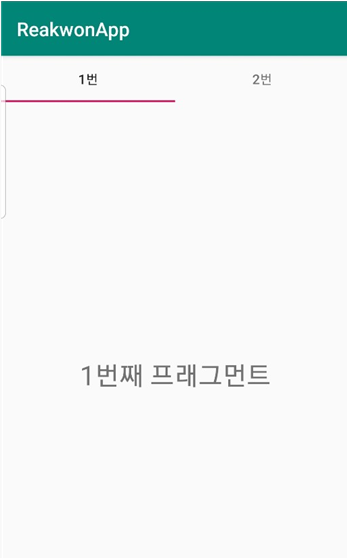 |
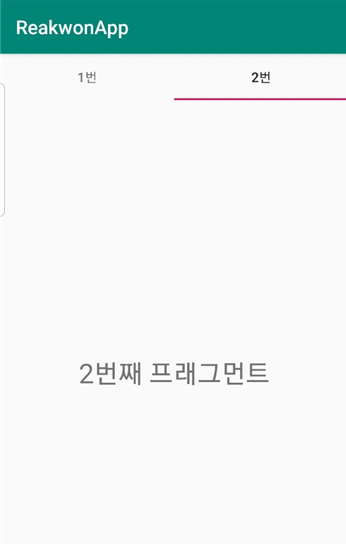 |
우선 구현하기에 앞서 TabLayout은 아래의 라이브러리가 있어야 사용할 수 있습니다. 추가합시다.
File - Project Structure - app - '+' - design 검색 후 아래 라이브러리 추가
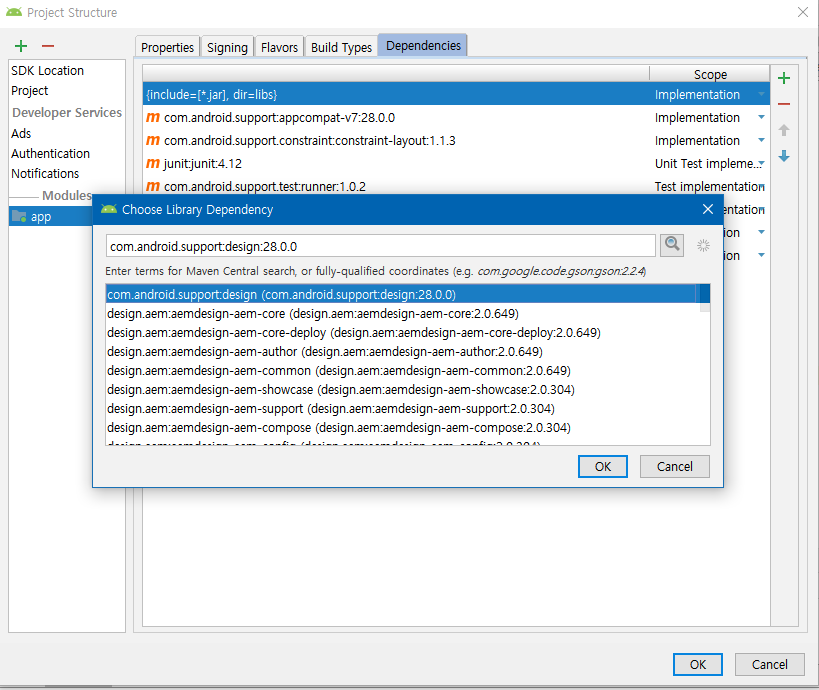
1) activity_main.xml
MainActivity에서 사용할 activity_main에서는 TabLayout과 ViewPager를 추가합니다.
<?xml version="1.0" encoding="utf-8"?>
<LinearLayout xmlns:android="http://schemas.android.com/apk/res/android"
    xmlns:app="http://schemas.android.com/apk/res-auto"
    xmlns:tools="http://schemas.android.com/tools"
    android:layout_width="match_parent"
    android:layout_height="match_parent"
    android:orientation="vertical"
    tools:context=".MainActivity">

    <android.support.design.widget.TabLayout
        android:id="@+id/tabLayout"
        android:layout_width="match_parent"
        android:layout_height="wrap_content" />


    <android.support.v4.view.ViewPager
        android:layout_width="match_parent"
        android:layout_height="match_parent"
        android:id="@+id/viewPager"/>
</LinearLayout>
2) fragment1.xml, fragment2.xml
ViewPager에서 사용될 실제 내용을 담는 두 fragment의 layout입니다. 간단하게 TextView만이 존재하는 간단한 layout이네요.
fragment1.xml
<?xml version="1.0" encoding="utf-8"?>
<LinearLayout
    xmlns:android="http://schemas.android.com/apk/res/android" android:layout_width="match_parent"
    android:layout_height="match_parent">

    <TextView
        android:layout_width="match_parent"
        android:layout_height="wrap_content"
        android:layout_gravity="center"
        android:textAlignment="center"
        android:textSize="28dp"
        android:text="1번째 프래그먼트"/>
</LinearLayout>
fragment2.xml
<?xml version="1.0" encoding="utf-8"?>
<LinearLayout
    xmlns:android="http://schemas.android.com/apk/res/android" android:layout_width="match_parent"
    android:layout_height="match_parent">

    <TextView
        android:layout_width="match_parent"
        android:layout_height="wrap_content"
        android:layout_gravity="center"
        android:textAlignment="center"
        android:textSize="28dp"
        android:text="2번째 프래그먼트"/>
</LinearLayout>
3) Fragment1, Fragment2
위에서 정의한 layout을 inflate하는 Fragment1과 Fragment2입니다. 역시 아주 간단하게 onCreateView만 정의하였습니다.
Fragment1
package com.example.minkug.reakwonapp;

import android.os.Bundle;
import android.support.annotation.NonNull;
import android.support.annotation.Nullable;
import android.support.v4.app.Fragment;
import android.view.LayoutInflater;
import android.view.View;
import android.view.ViewGroup;

public class Fragment1 extends Fragment {

    @Nullable
    @Override
    public View onCreateView(@NonNull LayoutInflater inflater, @Nullable ViewGroup container, @Nullable Bundle savedInstanceState) {

        return inflater.inflate(R.layout.fragment1,container,false);
    }
}
Fragment2
package com.example.minkug.reakwonapp;

import android.os.Bundle;
import android.support.annotation.NonNull;
import android.support.annotation.Nullable;
import android.support.v4.app.Fragment;
import android.view.LayoutInflater;
import android.view.View;
import android.view.ViewGroup;

public class Fragment2 extends Fragment {

    @Nullable
    @Override
    public View onCreateView(@NonNull LayoutInflater inflater, @Nullable ViewGroup container, @Nullable Bundle savedInstanceState) {

        return inflater.inflate(R.layout.fragment2,container,false);
    }
}
4) PagerAdapter
가장 중요한 PagerAdapter를 구현할 차례입니다. 우서 가장 먼저할 것은 FragmentStatePagerAdapter를 상속을 받아야하지요.
이제 1개의 생성자와 2개의 메소드만 Overriding하면 기본적인 Adapter 작성은 끝이납니다.
4-1) FragmentManager를 받는 생성자 구현
4-2) 실제 Fragment를 반환하는 getItem 구현
4-3) 페이지의 개수를 반환하는 getCount구현
여기서는 Adapter가 생성될때 fragments라는 list에 우리가 위에서 정의한 2개의 프래그먼트를 추가합니다. 그렇게 되면 getItem은 리스트의 i번재 아이템을 반환하면 될 것이고, getCount 역시 리스트의 사이즈를 반환하면 되기 때문에 구현이 조금 더 간단해집니다.
package com.example.minkug.reakwonapp;


import android.support.v4.app.Fragment;
import android.support.v4.app.FragmentManager;
import android.support.v4.app.FragmentStatePagerAdapter;

import java.util.ArrayList;
import java.util.List;


public class PagerAdapter extends FragmentStatePagerAdapter {

    List<Fragment> fragments=new ArrayList<>();

    public PagerAdapter(FragmentManager fm) {
        super(fm);
        fragments.add(new Fragment1());
        fragments.add(new Fragment2());
    }

    @Override
    public Fragment getItem(int i) {
        return fragments.get(i);
    }

    @Override
    public int getCount() {
        return fragments.size();
    }
}
5) MainActivity
MainActivity가 코드가 조금 길어보이기는 하나 별다른 것이 없습니다. 우선 ViewPager, TabLayout을 얻어오고, TabLayout에는 Tab을 설정해주네요.
조금 눈여겨봐야될 것은 아래 2개의 Listener입니다.
5-1) viewPager.addOnPageChangeListener : Pager가 변경될때 발생하는 이벤트인데, 이때는 TabLayout의 탭까지 변경을 해줘야합니다. Pager를 슬라이딩하여 바꾼다고 하더라도 이 동작을 처리하지 않으면 Tab은 같이 변경되지 않습니다.
5-2) tabLayout.addOnTabSelectedListener : 마찬가지로 tab이 눌려졌다면 page도 같이 변경해주어야합니다. 탭이 선탤될때 발생하는 이벤트는 onTabSelected이며 tab이라는 인자로 선택된 tab의 위치를 알 수 있습니다. 이것을 이용해서 pager를 선택하면 되는 것이죠.
package com.example.minkug.reakwonapp;

import android.support.design.widget.TabLayout;
import android.support.v4.view.ViewPager;
import android.support.v7.app.AppCompatActivity;
import android.os.Bundle;


public class MainActivity extends AppCompatActivity {

    private ViewPager viewPager;
    private TabLayout tabLayout;
    @Override
    protected void onCreate(Bundle savedInstanceState) {
        super.onCreate(savedInstanceState);
        setContentView(R.layout.activity_main);

        tabLayout=(TabLayout)findViewById(R.id.tabLayout);

        tabLayout.addTab(tabLayout.newTab().setText("1번"));
        tabLayout.addTab(tabLayout.newTab().setText("2번"));

        viewPager=(ViewPager)findViewById(R.id.viewPager);
        viewPager.setAdapter(new PagerAdapter(getSupportFragmentManager()));

        viewPager.addOnPageChangeListener(new TabLayout.TabLayoutOnPageChangeListener(tabLayout));
        tabLayout.addOnTabSelectedListener(new TabLayout.OnTabSelectedListener() {
            @Override
            public void onTabSelected(TabLayout.Tab tab) {
                viewPager.setCurrentItem(tab.getPosition());
            }
            @Override
            public void onTabUnselected(TabLayout.Tab tab) { }
            @Override
            public void onTabReselected(TabLayout.Tab tab) { }

        });

    }
}
구현은 끝났고 여러분이 원하는 방향으로 기능을 추가해보시기 바랍니다.